
পাসওয়ার্ড ভুলে গেছেন? Facebook-এ Passkey দিন ।। আঙুলের ছোঁয়ায় লগইন

🔐 পাসওয়ার্ড ভুলে গেছেন? Facebook-এ Passkey দিন
আঙুলের ছোঁয়ায় লগইন — আর পাসওয়ার্ড মনে রাখার ঝামেলা নেই
আমাদের অনেকেরই এমন হয়—হঠাৎ করে Facebook লগইন করতে গিয়ে পাসওয়ার্ড মনে পড়ে না। বারবার চেষ্টা করেও যখন কাজ হয় না, তখন মন খারাপ হয়ে যায়। কিন্তু এখন আর সেই চিন্তা নেই! Facebook নিয়ে এসেছে Passkey নামের একটি দারুণ ফিচার, যা দিয়ে আপনি আর কখনো পাসওয়ার্ডের কথা ভাববেন না।
এই ফিচারটি কিন্তু নতুন নয়, অনেক আগেই চালু করেছে Facebook। তবে বেশিরভাগ মানুষ এখনও জানে না এই সুবিধাটা সম্পর্কে। যারা জানেন তারা হয়তো ইতিমধ্যেই ব্যবহার করছেন। যারা জানেন না, তাদের জন্যই আজকের এই আয়োজন। চলুন জেনে নেওয়া যাক কী এই Passkey এবং কীভাবে এটি সেটআপ করবেন।
🔑 Passkey আসলে কী জিনিস?
Passkey হলো একটি আধুনিক লগইন পদ্ধতি, যা পাসওয়ার্ডের বিকল্প হিসেবে কাজ করে। এতে আপনার পাসওয়ার্ড মনে রাখার কোনো প্রয়োজন হয় না। আপনি আপনার ডিভাইসের Fingerprint, Face Lock, অথবা PIN দিয়ে খুব সহজেই Facebook অ্যাকাউন্টে ঢুকতে পারবেন।
এটি শুধু সুবিধাজনকই নয়, বরং নিরাপদও। কারণ Passkey ফিশিং বা হ্যাকিং আক্রমণ থেকে অনেক বেশি সুরক্ষিত। শুধু আপনার ডিভাইসে থাকা বায়োমেট্রিক তথ্য দিয়েই লগইন সম্ভব। অন্য কেউ যদি আপনার অ্যাকাউন্টে ঢুকতে চায়, তাহলে তার আপনার ডিভাইস ও আপনার আঙুলের ছাপ বা মুখের পরিচয় প্রয়োজন হবে।
এখন প্রশ্ন হলো—আপনি কীভাবে এই Passkey সেটআপ করবেন? চলুন ধাপে ধাপে জেনে নেওয়া যাক।
📌 Facebook-এ Passkey সেটআপ করার সহজ পদ্ধতি
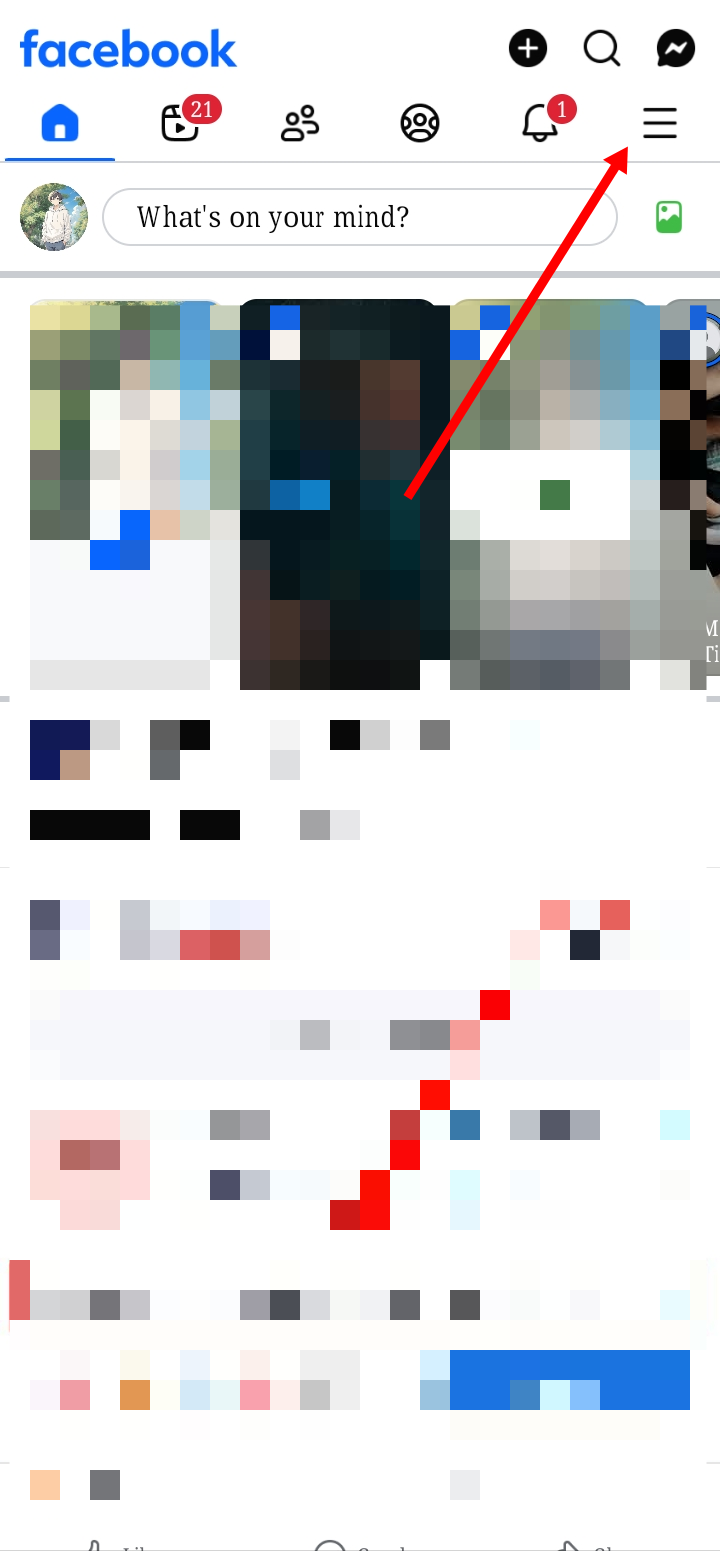
🟢 প্রথমে Facebook অ্যাপ খুলুন
আপনার স্মার্টফোনে Facebook অ্যাপটি খুলে আপনার অ্যাকাউন্টে লগইন করুন। তারপর স্ক্রিনের ডান পাশের মেনু আইকনে ট্যাপ করুন।
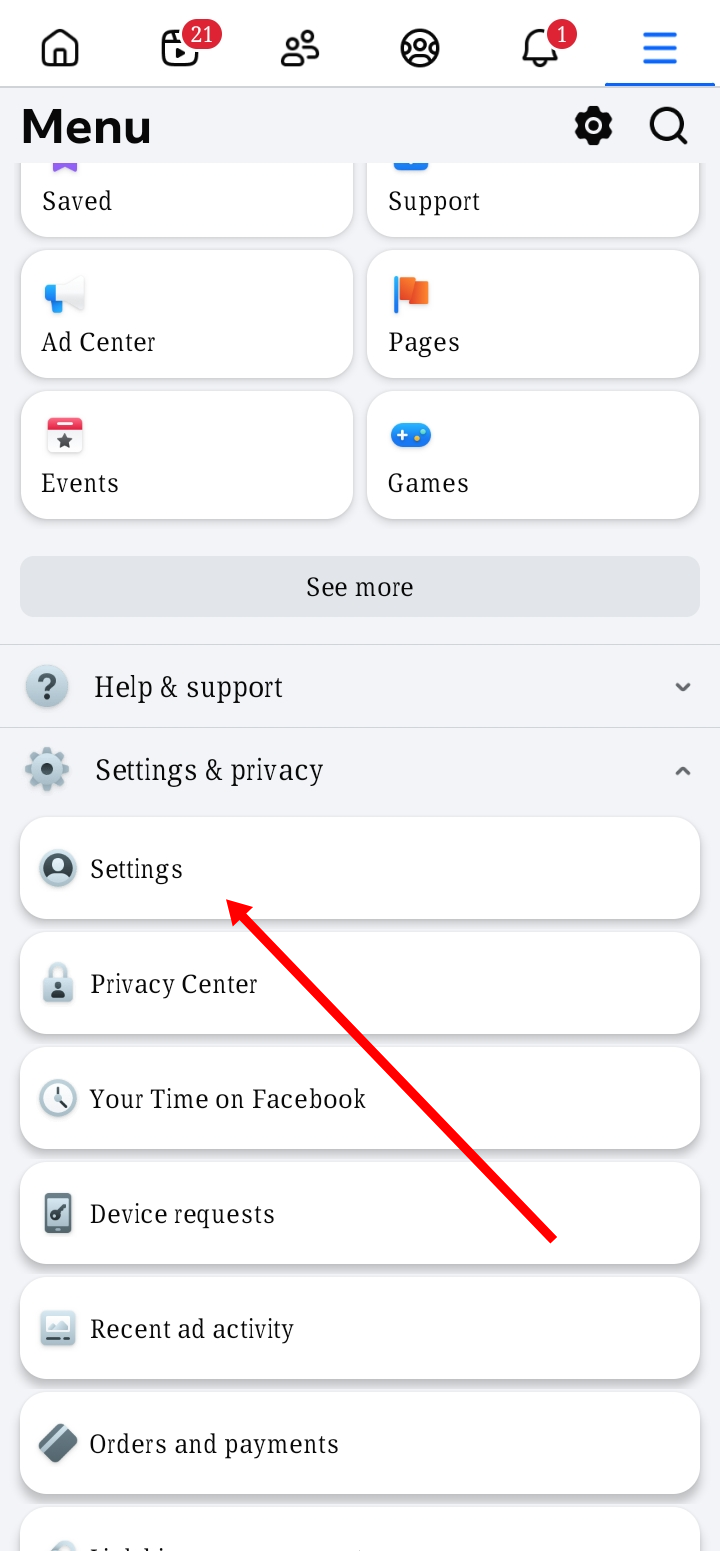
🟢 Settings & Privacy-এ যান
মেনু থেকে কিছুটা নিচে স্ক্রল করলে পাবেন Settings & Privacy অপশন। এটিতে ট্যাপ করে Settings-এ ক্লিক করুন।
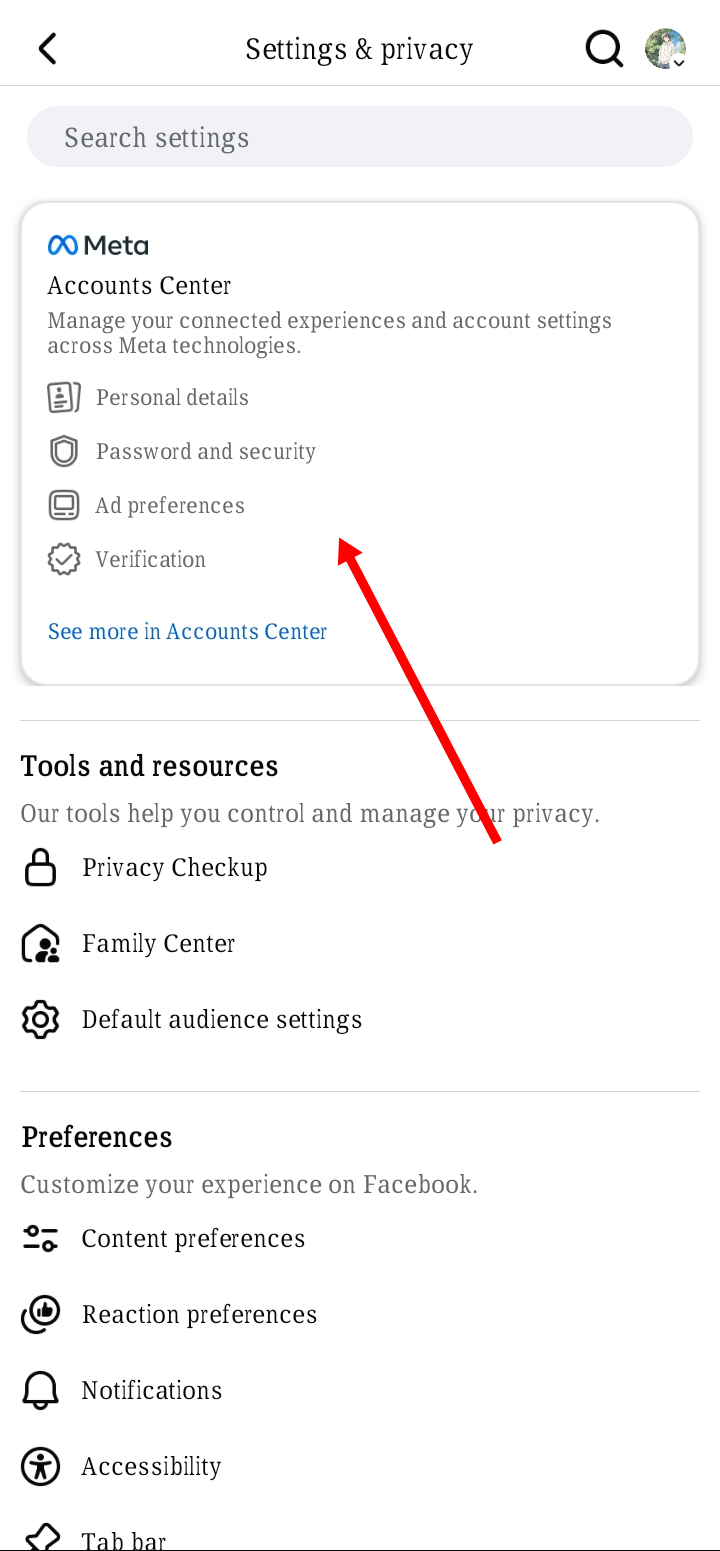
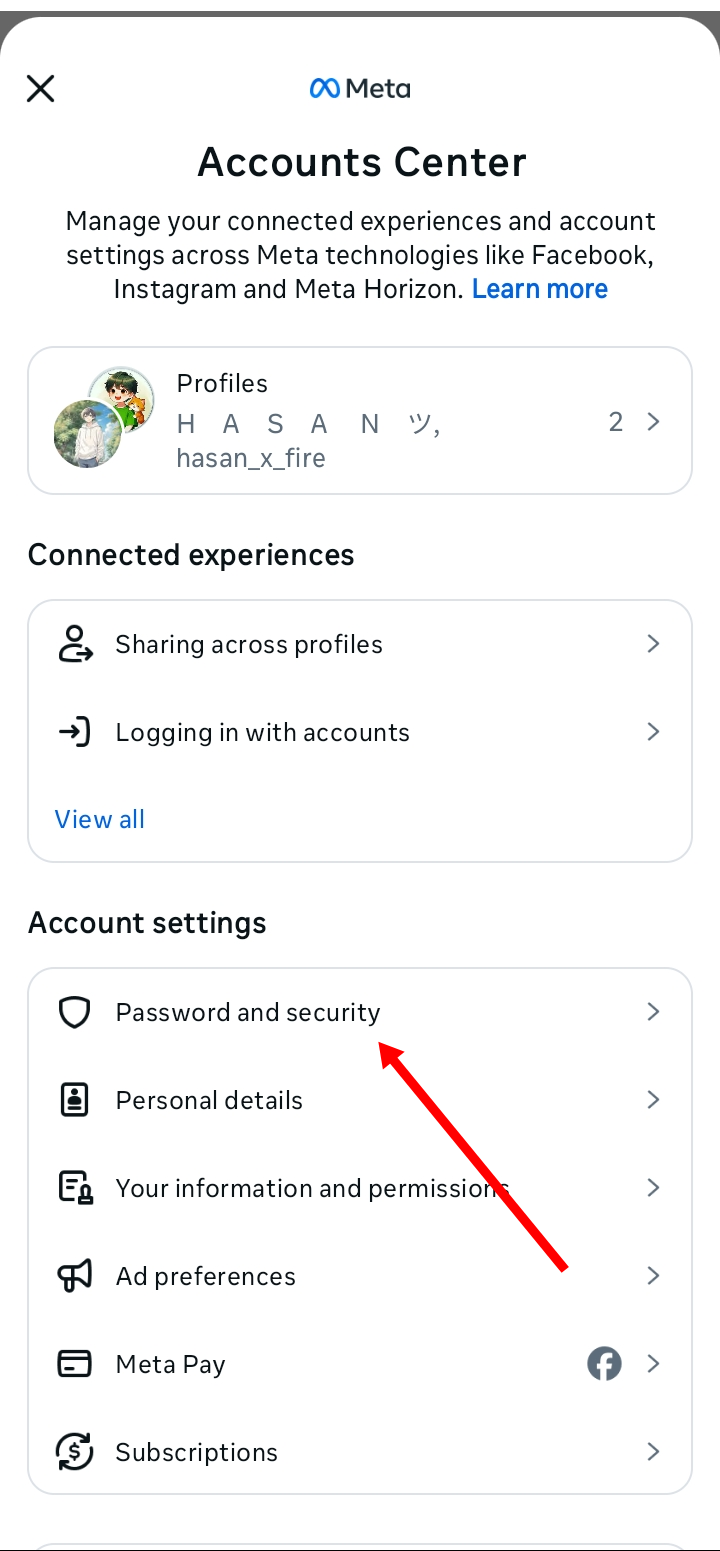
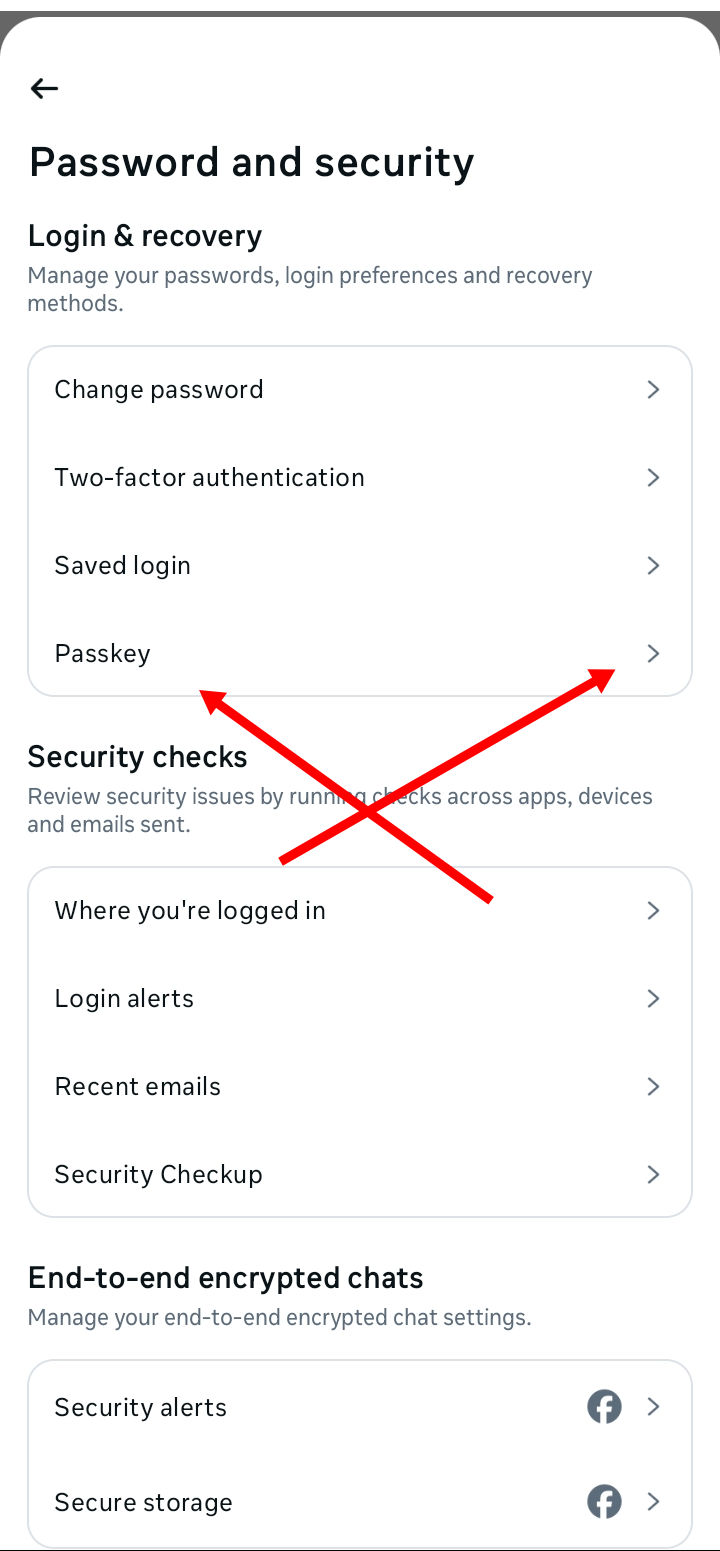
🟢 Password and Security সিলেক্ট করুন
Settings-এর ভেতর অনেক অপশনের মধ্যে Password and Security নামে একটি থাকবে। সেটিতে ট্যাপ করুন।
🟢 Passkey অপশন খুঁজে বের করুন
Password and Security-এর ভেতরে Passkey নামে একটি অপশন দেখতে পাবেন। এটি এখন পর্যন্ত অনেকের কাছে অজানা। এটিতে ক্লিক করুন।
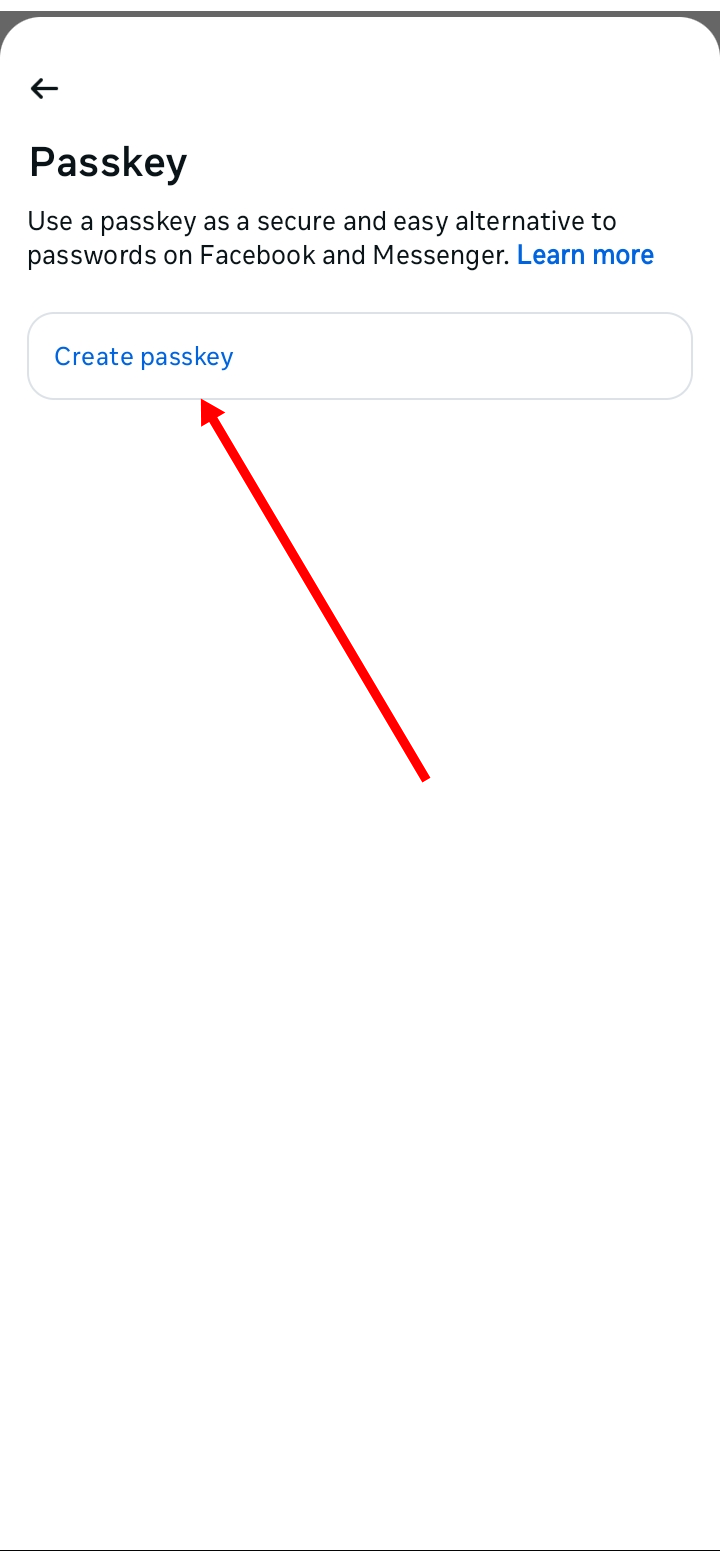
🟢 Create Passkey-এ ট্যাপ করুন
Passkey পৃষ্ঠায় গেলে Create Passkey বাটন দেখতে পাবেন। সেটিতে ক্লিক করেই সেটআপ প্রক্রিয়া শুরু করুন।
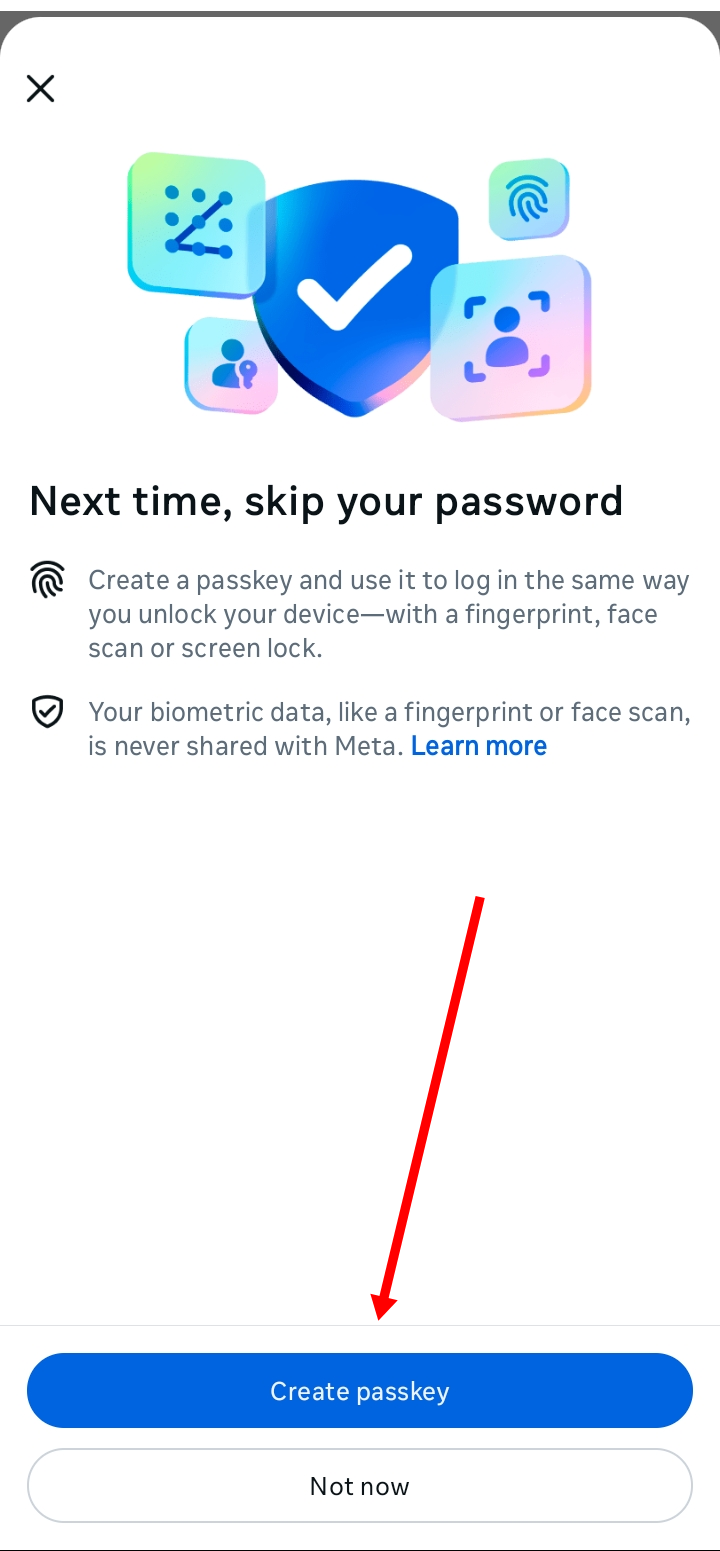
🟢 Continue বাটনে ক্লিক করুন
Create Passkey-এ ক্লিক করার পর স্ক্রিনে Continue বাটন আসবে। সেটি ট্যাপ করে পরবর্তী ধাপে যান।
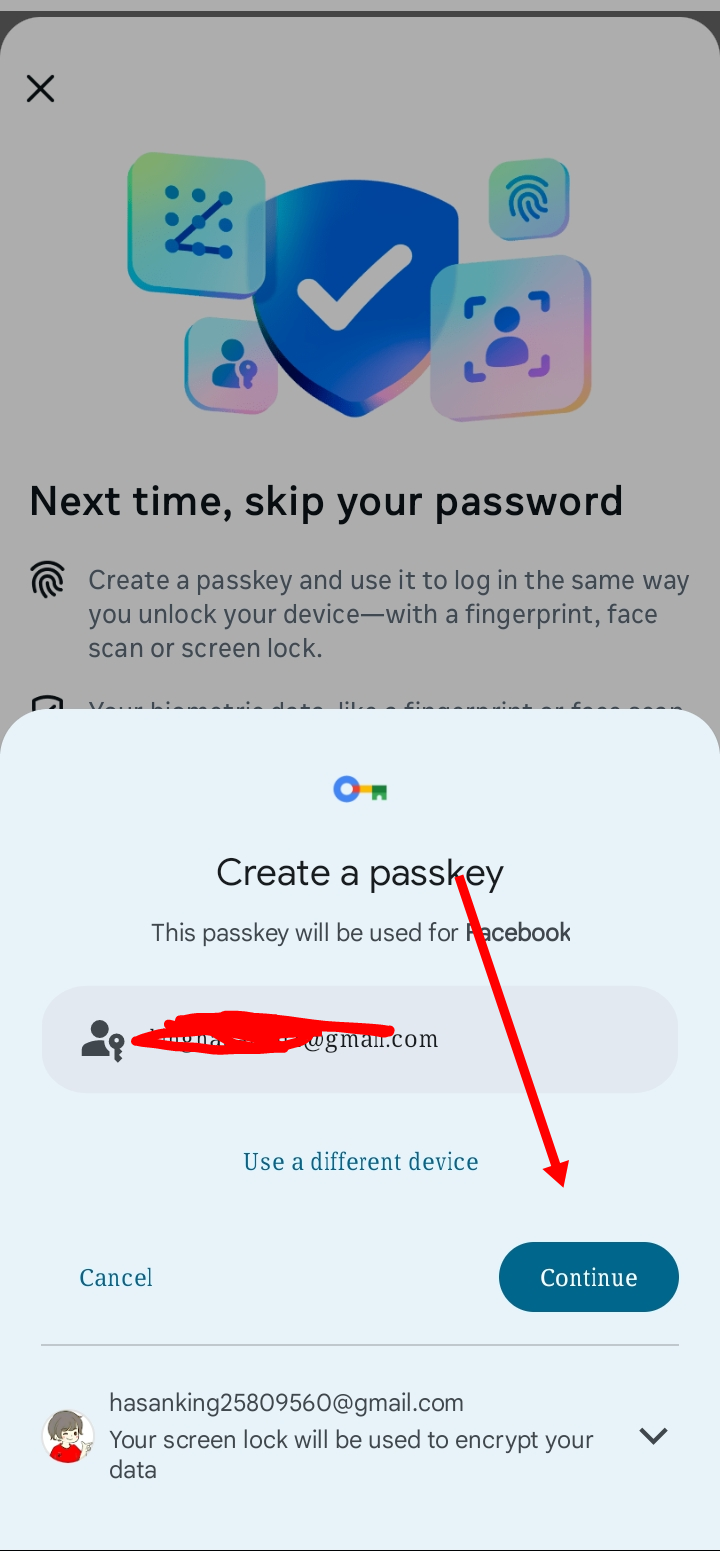
🟢 আপনার Gmail অ্যাকাউন্ট সিলেক্ট করুন
এখন আপনাকে আপনার ফোনে লগইন করা Gmail অ্যাকাউন্ট সিলেক্ট করতে হবে। কারণ Passkey লগইনের সময় সেই অ্যাকাউন্ট থেকেই ভেরিফিকেশন আসে। সঠিক অ্যাকাউন্ট সিলেক্ট করে Continue-এ ক্লিক করুন।
🟢 Fingerprint বা Face Lock দিয়ে ভেরিফাই করুন
এবার আপনার ডিভাইস আপনাকে Fingerprint বা Face Lock দিয়ে ভেরিফাই করতে বলবে। আপনার আঙুলের ছাপ বা মুখের স্ক্যান দিয়ে ভেরিফিকেশন সম্পন্ন করুন।
🟢 সেটআপ সম্পূর্ণ!
ভেরিফিকেশন শেষ হলে দেখবেন Passkey সেটআপ সম্পূর্ণ হয়ে গেছে। এখন থেকে আপনার পাসওয়ার্ডের আর প্রয়োজন নেই!
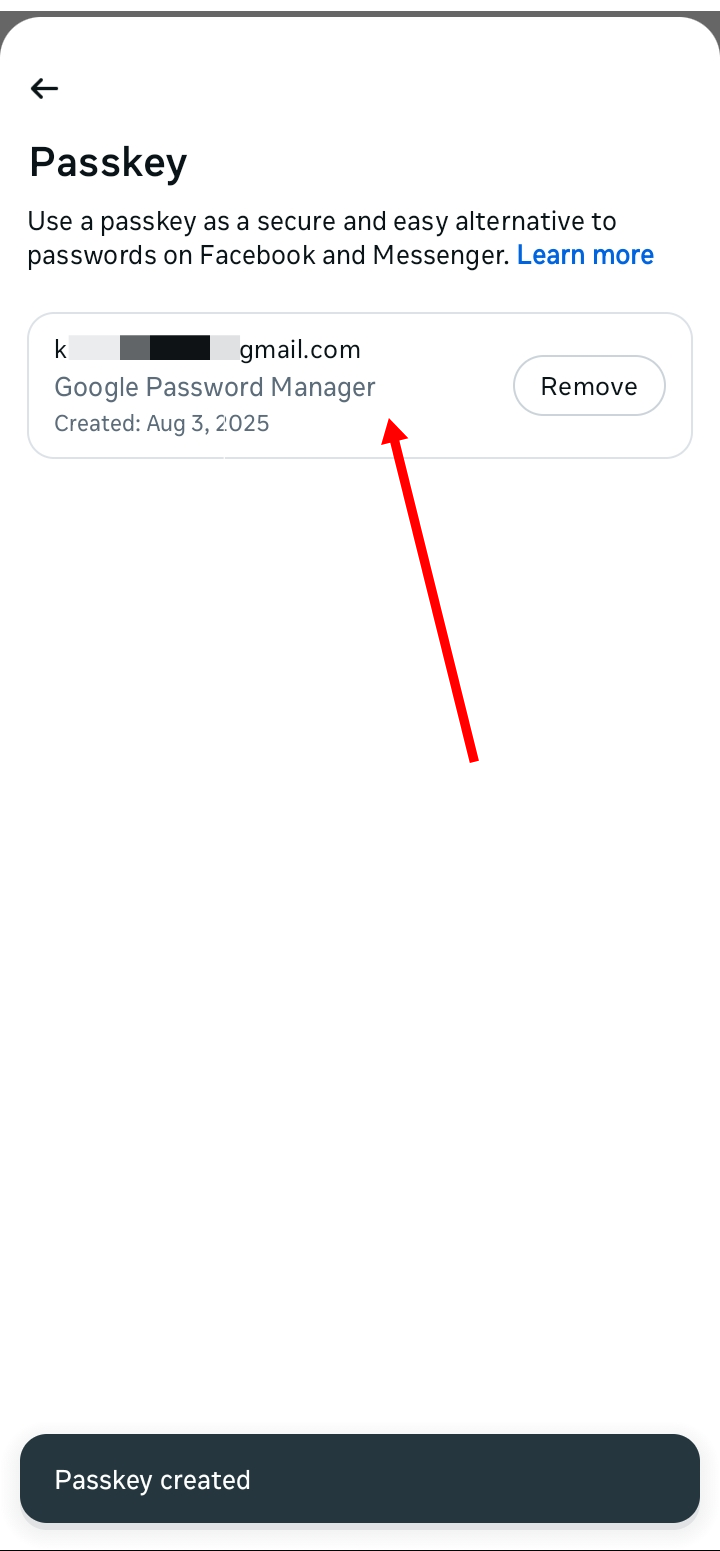
🔓 এখন লগইন হবে আরও দ্রুত
Passkey সেটআপ হয়ে গেলে, পরের বার যখন আপনি Facebook-এ লগইন করতে যাবেন, তখন আর পাসওয়ার্ড চাওয়া হবে না। বরং একটি Popup আসবে—শুধু ক্লিক করুন, Fingerprint বা Face Lock দিন, আর দেখবেন লগইন হয়ে গেছে! সত্যিই কি সহজ, তাই না?
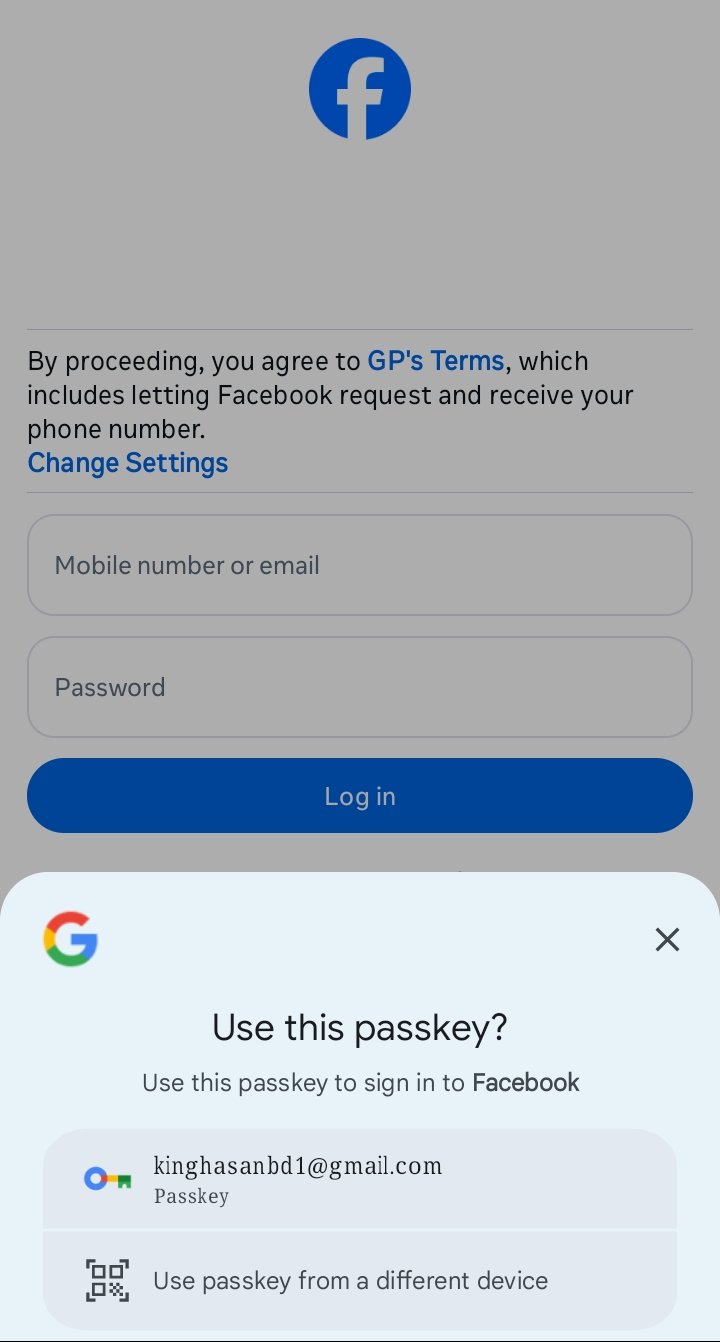
এখন থেকে আপনি পাসওয়ার্ড ভুলে যাওয়ার চিন্তা থেকে মুক্ত। শুধু আপনার আঙুলের ছোঁয়া বা মুখের স্ক্যানেই অ্যাকাউন্ট খুলে যাবে।
💡 কিছু বিষয় খেয়াল রাখবেন
- ✅ আপনার ডিভাইসে Fingerprint বা Face Lock সেটআপ থাকতে হবে
- ✅ যেই Gmail অ্যাকাউন্ট ব্যবহার করবেন, সেটি আপনার ডিভাইসে লগইন থাকা জরুরি
- ✅ সব অ্যাকাউন্টে এখনও এই ফিচার আসেনি—ধৈর্য ধরুন, ধীরে ধীরে সবার জন্য উন্মুক্ত হবে
- ✅ Facebook অ্যাপের আপডেটেড ভার্সন ব্যবহার করুন
- ✅ অন্য ডিভাইসে লগইন করতে চাইলে QR কোড স্ক্যান অথবা Bluetooth সংযোগের মাধ্যমে করতে হবে
❓ কিছু সাধারণ জিজ্ঞাসা
প্রশ্ন ১: Passkey কি পাসওয়ার্ডের চেয়ে নিরাপদ?
উত্তর: অবশ্যই। Passkey ফিশিং প্রতিরোধ করে এবং শুধু আপনার ডিভাইসেই কাজ করে, তাই এটি অনেক বেশি সুরক্ষিত।
প্রশ্ন ২: আমার Facebook অ্যাকাউন্টে Passkey অপশন দেখাচ্ছে না কেন?
উত্তর: ফিচারটি ধীরে ধীরে রোলআউট হচ্ছে। কিছুদিন পর আবার চেক করে দেখতে পারেন।
প্রশ্ন ৩: নতুন ফোনে Passkey কাজ করবে?
উত্তর: নতুন ফোনে আবারও Passkey সেটআপ করতে হবে। অথবা QR কোড স্ক্যানের মাধ্যমেও লগইন সম্ভব।
প্রশ্ন ৪: Passkey সেটআপ করতে ইন্টারনেট দরকার?
উত্তর: সেটআপের সময় ইন্টারনেট দরকার। তবে একবার সেটআপ হয়ে গেলে অফলাইনেও কাজ করতে পারে।
প্রশ্ন ৫: Passkey আর 2FA কি একই?
উত্তর: না, এগুলো আলাদা। তবে আপনি চাইলে দুটোই একসাথে ব্যবহার করতে পারেন।
প্রশ্ন ৬: Passkey ডিভাইস থেকে ডিলিট করলে কী হবে?
উত্তর: Passkey ডিলিট করলে আপনাকে আবার পাসওয়ার্ড দিয়ে লগইন করতে হবে। নতুন করে সেটআপ করতে হবে।
🏁 শেষকথা
আমরা অনেকেই পাসওয়ার্ড ভুলে যাই, বারবার রিসেট করি, আবার কখনো অ্যাকাউন্ট খুলতেই পারি না। Facebook-এর Passkey ফিচারটি এই সব ঝামেলা থেকে মুক্তি দেয়। এটি যেমন সুবিধাজনক, তেমনি নিরাপদও বটে।
আপনি যদি এখনও এই ফিচারটি ব্যবহার না করে থাকেন, তাহলে আজই উপরের ধাপগুলো অনুসরণ করে সেটআপ করে নিন। একবার সেটআপ হয়ে গেলে, আপনি নিজেই বুঝতে পারবেন কতটা সহজ হয়ে গেছে লগইন প্রক্রিয়া।
পোস্টটি ভালো লাগলে বন্ধুদের সাথে শেয়ার করুন এবং কোনো প্রশ্ন থাকলে কমেন্টে জানাতে পারেন।


